
Sabe aquele momento em que o servidor apresenta lentidão, ou um usuário devolve aquele notebook recém-formatado reclamando de travamentos, e a pressão recai toda sobre os seus ombros? Quando somos o único ponto de contato de TI para dezenas de colaboradores, abrir o Gerenciador de Tarefas simplesmente não dá a visão cirúrgica de que precisamos. É aí que entra a verdadeira “caixa de ferramentas” de quem já tem anos de trincheira na infraestrutura: o Monitoramento com Perfmon.
Apesar de vir embutido nos sistemas da Microsoft há décadas, muitos profissionais ainda subutilizam o perfmon.exe. Hoje, vamos destrinchar como usar essa ferramenta através da linha de comando para ir direto ao ponto, sem perder tempo navegando por menus intermináveis.
O que é o Monitoramento com Perfmon?
O Perfmon (Performance Monitor) é um snap-in do Console de Gerenciamento da Microsoft (MMC) focado em avaliar a saúde e a performance do hardware e do sistema operacional. Ele permite coletar logs de contadores, analisar gargalos de CPU, memória, disco e rede, e emitir alertas.
A mágica acontece quando você utiliza parâmetros específicos na caixa “Executar” (Win + R) ou no Prompt de Comando/PowerShell. Fazer um bom Monitoramento com Perfmon usando esses atalhos pode poupar horas de caça às bruxas quando um pico de uso de rede ou leitura de disco aparece do nada.
Comandos Essenciais para o Monitoramento com Perfmon
Se você quer otimizar seu tempo na engenharia de sistemas e suporte, decore estes quatro parâmetros vitais.
Monitoramento com Perfmon: O Segredo dos Sysadmins para Diagnósticos Precisos no Windows
Sabe aquele momento em que o servidor apresenta lentidão, ou um usuário devolve aquele notebook recém-formatado reclamando de travamentos, e a pressão recai toda sobre os seus ombros? Quando somos o único ponto de contato de TI para dezenas de colaboradores, abrir o Gerenciador de Tarefas simplesmente não dá a visão cirúrgica de que precisamos. É aí que entra a verdadeira “caixa de ferramentas” de quem já tem anos de trincheira na infraestrutura: o Monitoramento com Perfmon.
Apesar de vir embutido nos sistemas da Microsoft há décadas, muitos profissionais ainda subutilizam o perfmon.exe. Hoje, vamos destrinchar como usar essa ferramenta através da linha de comando para ir direto ao ponto, sem perder tempo navegando por menus intermináveis.
O que é o Monitoramento com Perfmon?
O Perfmon (Performance Monitor) é um snap-in do Console de Gerenciamento da Microsoft (MMC) focado em avaliar a saúde e a performance do hardware e do sistema operacional. Ele permite coletar logs de contadores, analisar gargalos de CPU, memória, disco e rede, e emitir alertas.
A mágica acontece quando você utiliza parâmetros específicos na caixa “Executar” (Win + R) ou no Prompt de Comando/PowerShell. Fazer um bom Monitoramento com Perfmon usando esses atalhos pode poupar horas de caça às bruxas quando um pico de uso de rede ou leitura de disco aparece do nada.
Comandos Essenciais para o Monitoramento com Perfmon
Se você quer otimizar seu tempo na engenharia de sistemas e suporte, decore estes quatro parâmetros vitais.
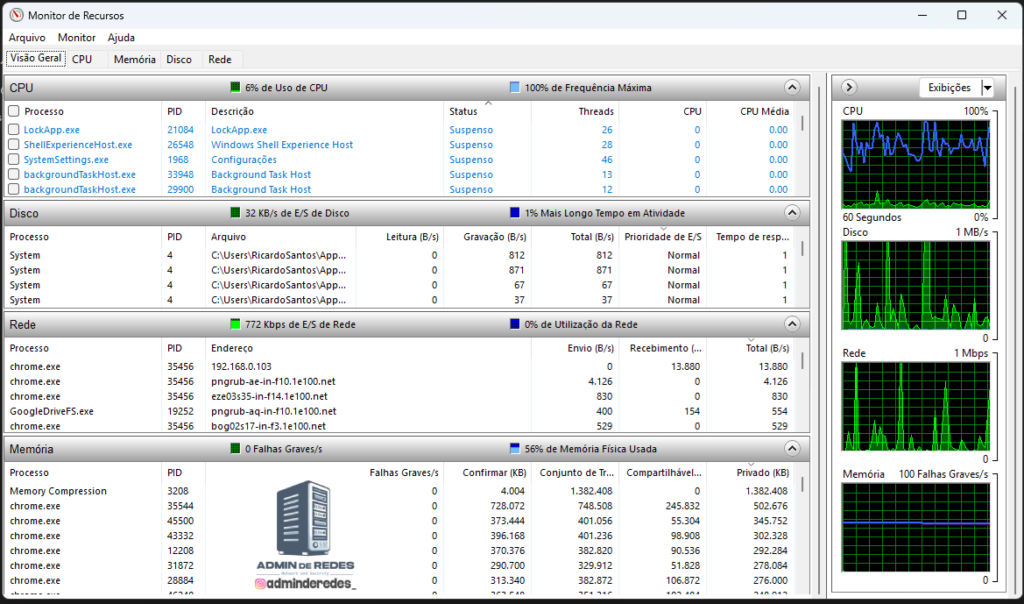
1. perfmon /res: O Raio-X em Tempo Real
Se você precisa ver exatamente qual processo está estrangulando o disco ou consumindo a banda de rede agora mesmo, digite perfmon /res.
- O que faz: Abre instantaneamente o Modo de Exibição de Recurso (Resource Monitor).
- Como usar: Use essa tela para correlacionar processos com uso de I/O de disco e tráfego de rede. É perfeito para aquele troubleshooting rápido quando o uso da CPU bate 100% e você precisa saber qual serviço específico (ou aplicação de terceiros rodando em background) é o culpado.
2. perfmon /report: O Diagnóstico Completo do Sistema
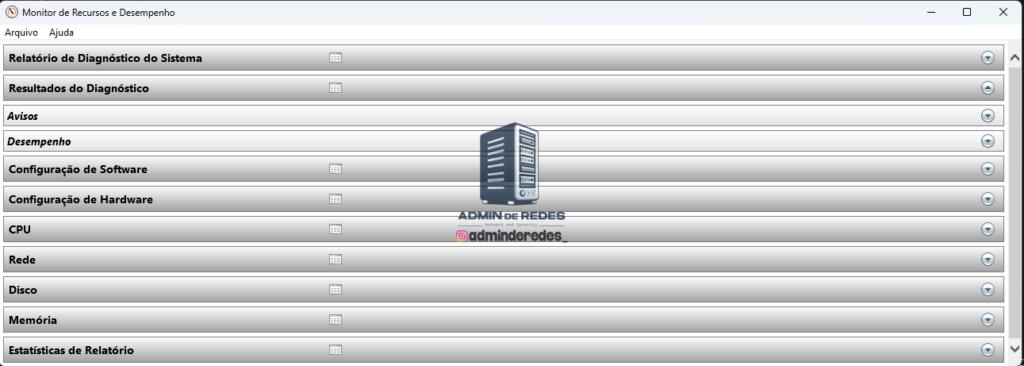
Esse é o atalho que impressiona qualquer gestão. Digitar perfmon /report é como pedir um check-up médico completo e automatizado da máquina.
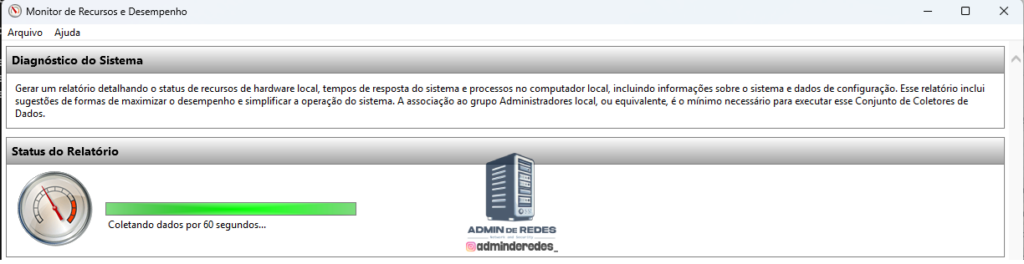
- O que faz: Inicia um Conjunto de Coletores de Dados de Diagnóstico do Sistema que analisa o ambiente por exatos 60 segundos e gera um relatório.
- Como usar: O relatório compila dados incrivelmente detalhados, apontando falhas em drivers, políticas de segurança mal configuradas, problemas no registro do Windows e métricas gerais de desempenho. É um excelente documento técnico para anexar aos seus chamados e justificar trocas de hardware.
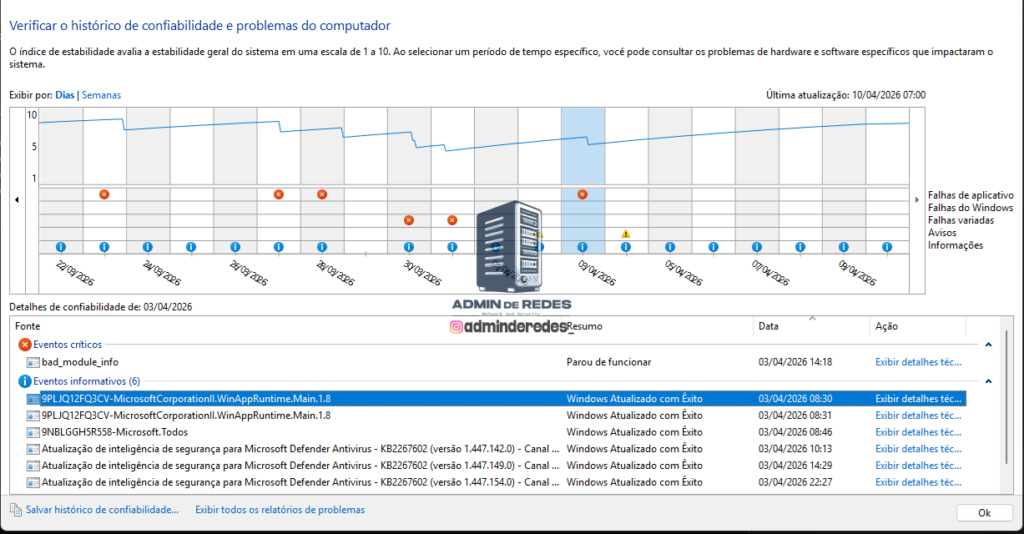
3. perfmon /rel: A “Caixa-Preta” da Estabilidade
O usuário jura que não clicou em nada e que a máquina “começou a dar tela azul sozinha”. A gente sabe bem como essa história funciona, certo? Para tirar a prova real e evitar o achismo, o Monitoramento com Perfmon oferece o parâmetro /rel.
- O que faz: Abre o Monitor de Confiabilidade (Reliability Monitor).
- Como usar: A ferramenta plota um gráfico histórico que varia de 1 a 10 (sendo 10 a estabilidade perfeita do SO). Mais importante que isso, ele lista cronologicamente as instalações de software, falhas de aplicativos, atualizações do Windows e crashes do sistema. É a ferramenta definitiva para rastrear quando um problema de infraestrutura realmente começou e o que o causou.
4 – perfmon /sys: O Monitor de Desempenho Tradicional
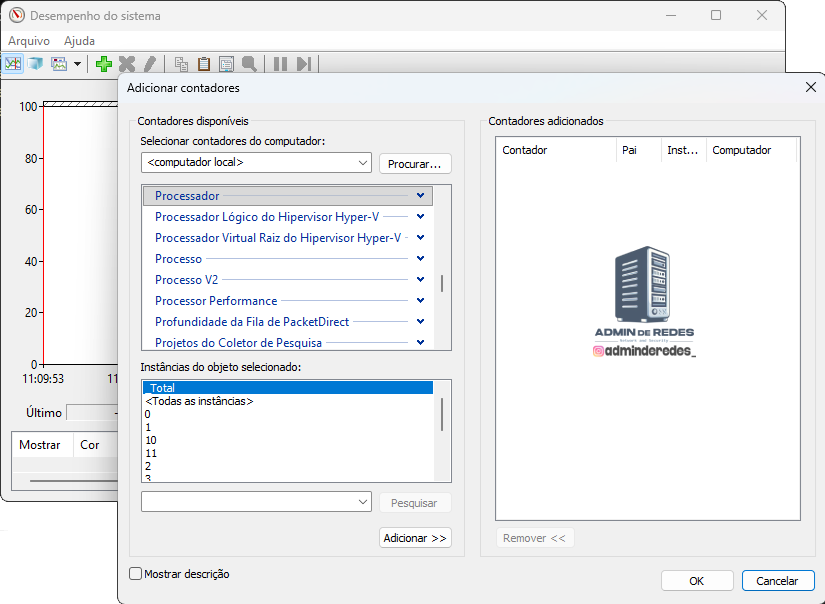
Quando você está focando na arquitetura, seja estudando para uma certificação Cloud ou dimensionando redes híbridas, entende a importância de criar baselines de desempenho a longo prazo. O parâmetro /sys é onde o trabalho pesado de auditoria acontece.
- O que faz: Abre o Monitor de Desempenho em seu modo autônomo clássico.
- Como usar: Aqui você adiciona os contadores específicos que precisa investigar (como bytes paged, fila de disco, ou latência na interface de rede) para gravar logs ao longo de horas ou dias. É fundamental para descobrir vazamentos de memória (memory leaks) ou gargalos em servidores Windows que parecem travar apenas em horários de pico.
Dominar o Monitoramento com Perfmon separa a gestão de TI que trabalha por tentativa e erro do administrador que atua com dados concretos nas mãos. Teste esses parâmetros no seu próximo diagnóstico pesado e veja a diferença na velocidade da resolução.
Referências e Documentação Oficial: